Moonlight セットアップガイド

datHazyのサーバーでMoonlightを設定し、UMVC3をプレイするための詳細な手順

Google翻訳が提供する日本語の説明書
オープンソース • アカウント不要 • 高い互換性
1 Moonlightのダウンロードとインストール
公式インストーラーを入手

MoonlightはParsecに代わるオープンソースのソフトで、多くのアカウント不要で、幅広いPCハードウェアでよりスムーズに動作します。このガイドではWindowsを中心に説明しますが、他のプラットフォームでも手順は同様です。

Moonlight GitHub ダイレクトリンク:
MoonlightSetup-6.1.0.exe

インストーラーをダウンロードして実行し、画面の指示に従ってインストールしてください。

Moonlight installer screen
2 基本設定の構成
サーバー接続の必須設定

インストール後、Moonlightを起動して Settings(設定) を開きます。
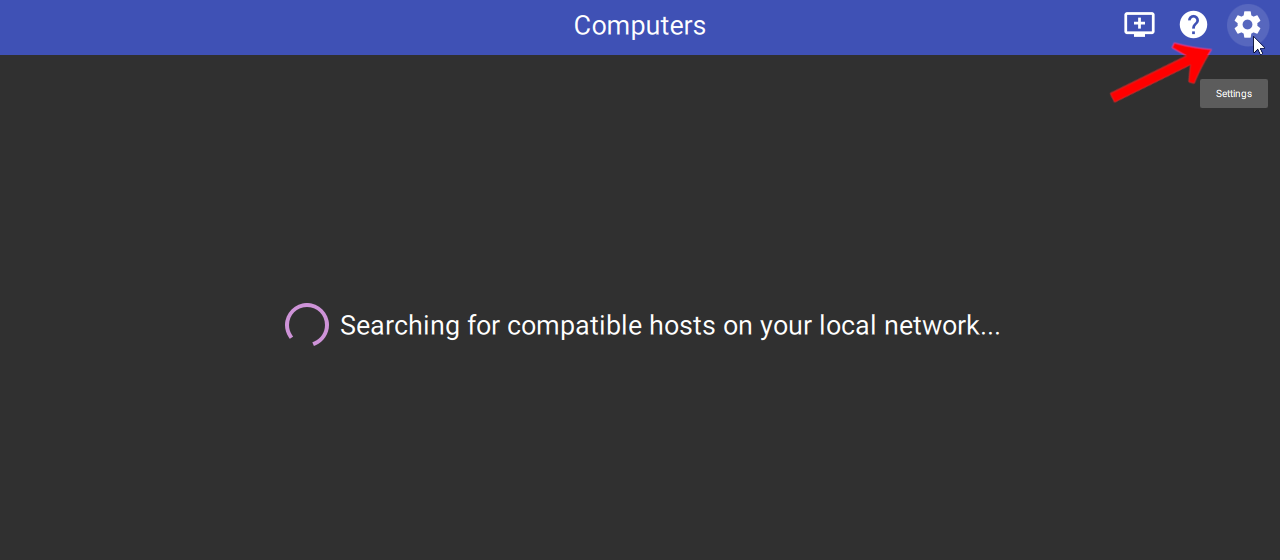
Moonlight settings menu

基本設定 (Basic Settings):

Resolution(解像度): 720p
FPS: 60
Video Bitrate(ビットレート): 15Mbps
V-Sync(垂直同期): OFF
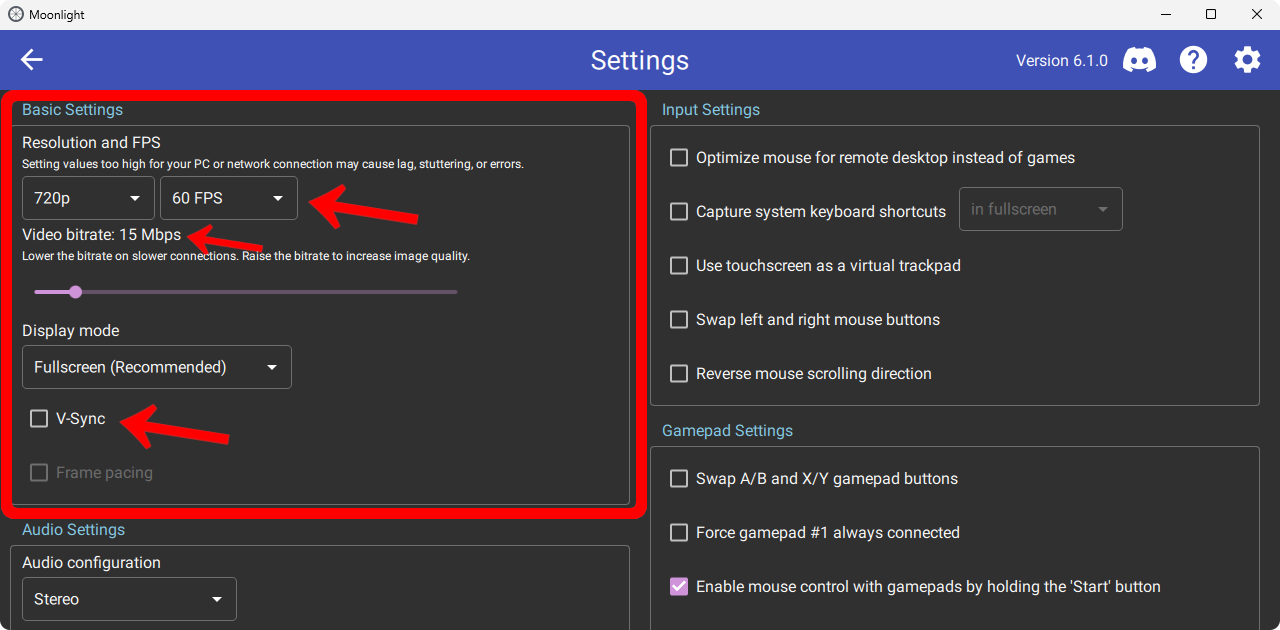
Moonlight basic settings
3 詳細設定の構成
最高のパフォーマンスを引き出す

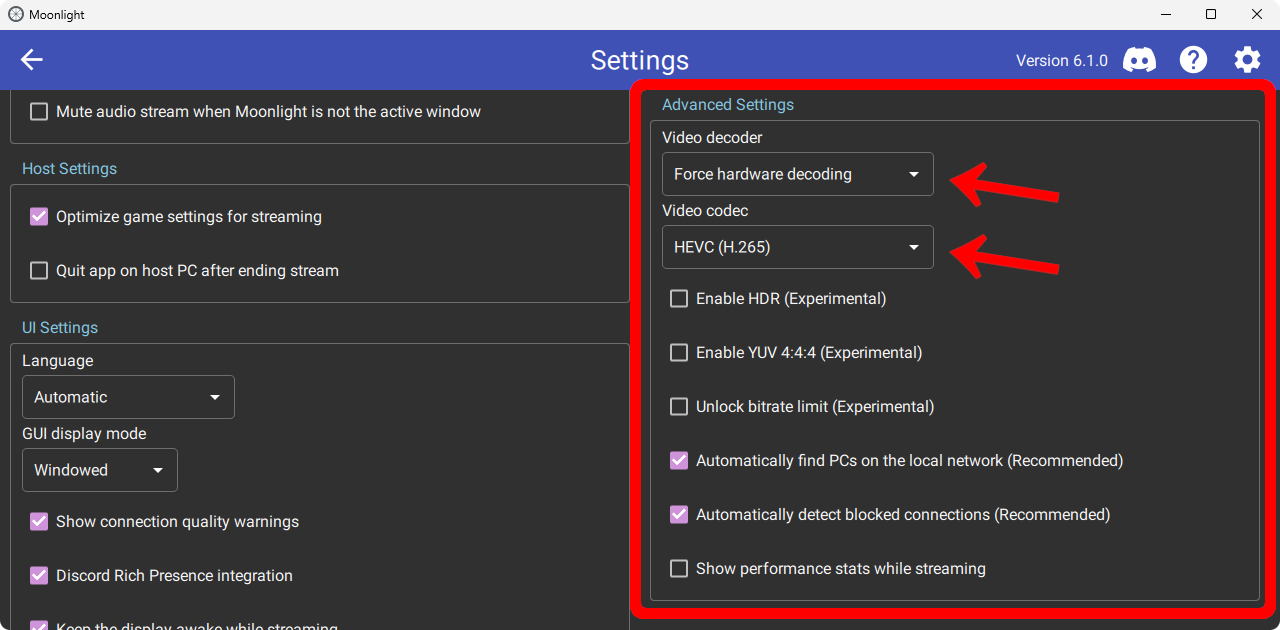
詳細設定 (Advanced Settings):

Force Hardware Decoding(ハードウェアデコード強制): ON
Video Codec(ビデオコーデック): HEVC (H.265)
Moonlight advanced settings
4 サーバーPCの追加
datHazyサーバーへの接続

重要: ペアリングが正常に完了した後、MoonlightのリストからこのPCを削除しないでください。削除するとペアリングが解除され、チャットまたはDiscordを通じて再度ペアリングを行う必要があります。

🏆 トーナメントプレイヤーの皆様へ: ステーションを移動する際は、単に「Add PC」をクリックするか、Ctrl+Nを押して新しいステーションのアドレスに接続してください。新しいステーションの情報が以前のものを上書きしますが、ペアリングは維持されます。

配信やトーナメント用サーバーに参加する場合:

  1. Moonlightで "Add PC"(PCを追加) をクリック
  2. IPアドレスに stream.dathazy.com を入力
    トーナメントの場合は、指定されたアドレス(例: pair.dathazy.com または station2.dathazy.com)を使用してください。
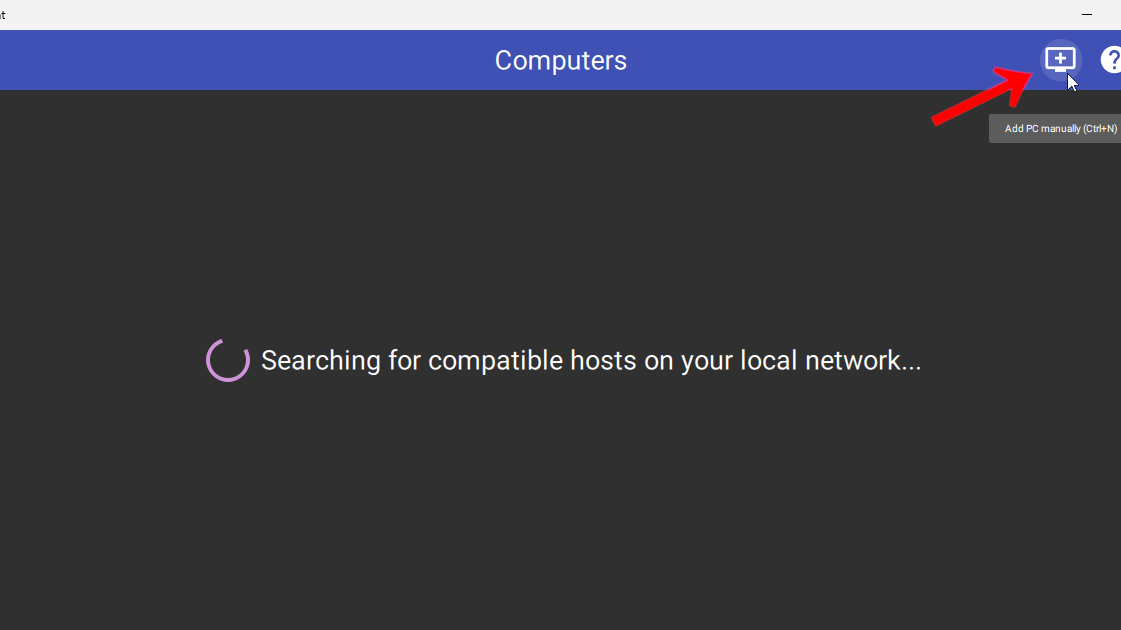
Add PC button location Enter stream.dathazy.com as IP address
5 サーバーPCとのペアリング
接続の承認を受ける

PCを追加した後:

  1. 新しく追加されたPCアイコンをクリック
  2. Twitchチャットに表示されたペアリング用PINを入力し、承認を待ちます
    トーナメントの場合:THC Discordの #match-coordination チャンネルでPINを入力してください
Click on the newly added PC Pairing PIN screen
6 UMVC3の起動
プレイの準備完了!

ペアリング完了後:

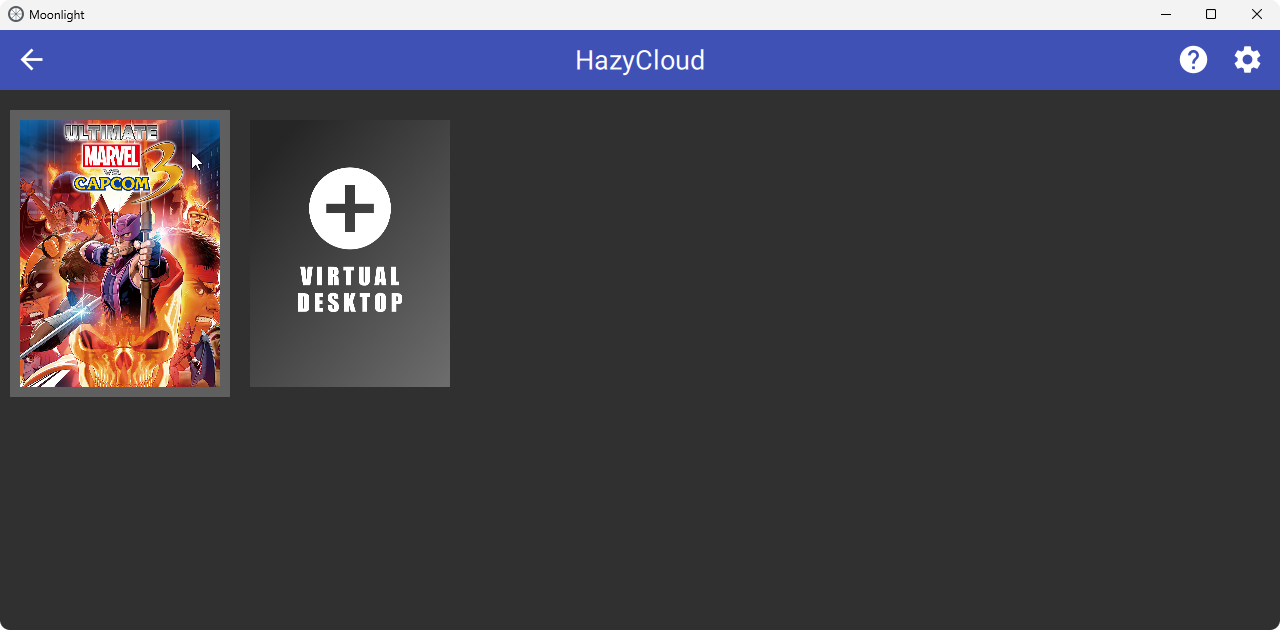
  1. ペアリング済みのPCアイコンをクリック
  2. UMVC3 をクリックしてプレイを開始
Click on paired PC Select UMVC3 to play

これで完了です!コントローラーが接続されており、Moonlightがアクティブなウィンドウになっていることを確認してください。

重要: ペアリング後、MoonlightのリストからサーバーPCを削除しないでください!削除するとペアリングが解除され、再設定が必要になります。
🖥️ 対応プラットフォーム
  • Windows PC / Mac / Linux
  • Xbox One / Series X|S
  • Android デバイス
  • Steam Deck
  • 改造済み PS Vita
  • 改造済み Nintendo Switch
  • 改造済み Wii U
  • 改造済み 3DS

注: このガイドはWindows向けですが、他の環境でもセットアップはほぼ同じです。

ショートカットキー
Alt + F4 Ctrl+Shift+Alt+Q Start+Select+L1+R1
セッションを終了する
Ctrl+Shift+Alt+Z
マウス操作を自分のPCに戻す
Ctrl+Shift+Alt+X
ウィンドウ/全画面モードの切り替え
Ctrl+Shift+Alt+S
接続統計(ネットワーク状況)の表示
📖 関連リソース

お困りですか?以下のリンクを確認してください:

Moonlight 公式サイト GitHub リポジトリ THC Discord

Discordではセットアップの質問や対戦募集が可能です!

ショートカットキー
Alt + F4 Ctrl+Shift+Alt+Q Start+Select+L1+R1
ストリーミングセッションを終了
Ctrl+Shift+Alt+Z
自分のPCにマウス操作を戻す
Ctrl+Shift+Alt+X
ウィンドウ/全画面を切り替え
Ctrl+Shift+Alt+S
ネットワーク統計情報を表示
📖 関連リソース

お困りですか?以下のリンクを確認してください:

Moonlight 公式サイト GitHub リポジトリ THC Discord

ライブヘルプや対戦募集はDiscordで!